Если вашему компьютеру уже несколько лет, вы почти наверняка заметили, что он уже не такой шустрый, как в день покупки. Компьютеры с Windows 11, увы, не застрахованы от этой проблемы. Приложения устанавливают фоновые процессы, со временем накапливаются ненужные файлы, и система начинает «задыхаться». Но не стоит сразу бросаться в крайности и переустанавливать Windows. Есть несколько простых и бесплатных способов вернуть системе былую скорость.
1. Избавьтесь от программного мусора
Новые компьютеры, как это ни парадоксально, часто идут с кучей ненужного софта, который еще называют bloatware. Производители любят «помогать» пользователям, устанавливая десятки программ, которые только мешают и тормозят систему.
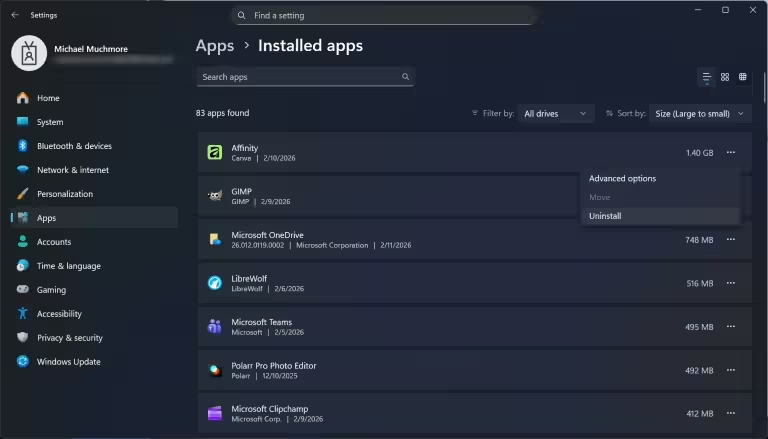
Раздел «Установленные приложения»
Как с этим бороться? Просто кликните правой кнопкой мыши по иконке ненужного приложения в меню «Пуск» и выберите «Удалить». Или зайдите в «Параметры» > «Приложения» > «Установленные приложения». Отсортируйте список по дате установки или размеру, чтобы найти главных «пожирателей» ресурсов, и смело удаляйте все, чем не пользуетесь.
2. Ограничьте автозагрузку
Многие программы любят прописываться в автозагрузку и запускаться вместе с Windows, даже если вы ими пользуетесь раз в год. Это сильно замедляет включение компьютера. Нажмите Ctrl+Shift+Esc, чтобы открыть «Диспетчер задач», и перейдите на вкладку «Автозагрузка» (в Windows 11 она может быть в разделе «Приложения для запуска»). Посмотрите на столбец «Влияние на запуск» и смело отключайте все, что вам не нужно постоянно. Например, помощник iTunes точно может подождать.
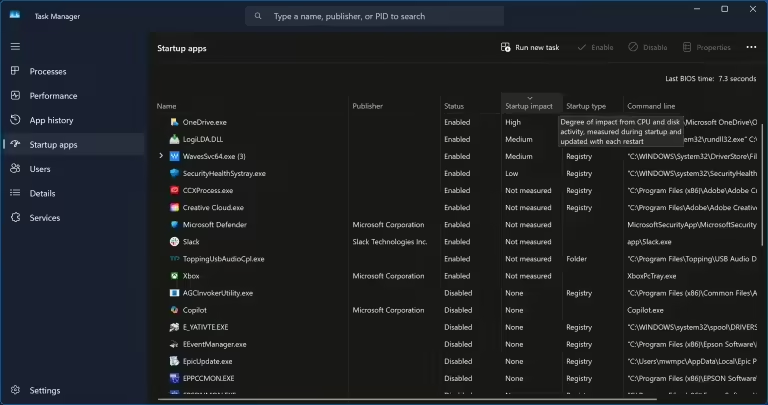
Приложения, запускающиеся при загрузке системы, в диспетчере задач
3. Включите «Контроль памяти»
Даже быстрые SSD-накопители могут замедлять работу, если они переполнены. В Windows 11 есть отличная функция «Контроль памяти» (Storage Sense). Она автоматически чистит временные файлы, содержимое корзины и освобождает место, когда его становится мало. Найти ее можно в «Параметры» > «Система» > «Память». Просто включите эту функцию, и система сама будет заботиться о чистоте.
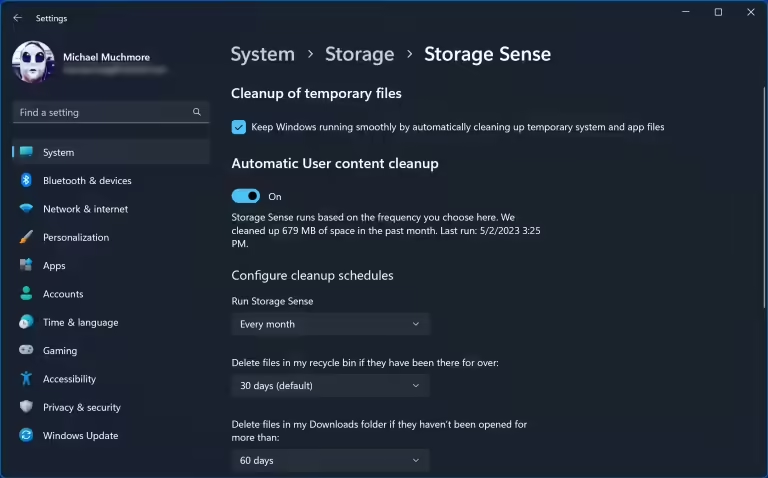
Раздел Storage Sense
4. Проверьтесь на вирусы
Вредоносные программы — частая причина внезапных «тормозов». Встроенный Microsoft Defender неплохо справляется со своей задачей, но для полной уверенности лучше использовать специализированные антивирусные программы. Убедитесь, что ваша защита работает в фоновом режиме и регулярно обновляется.
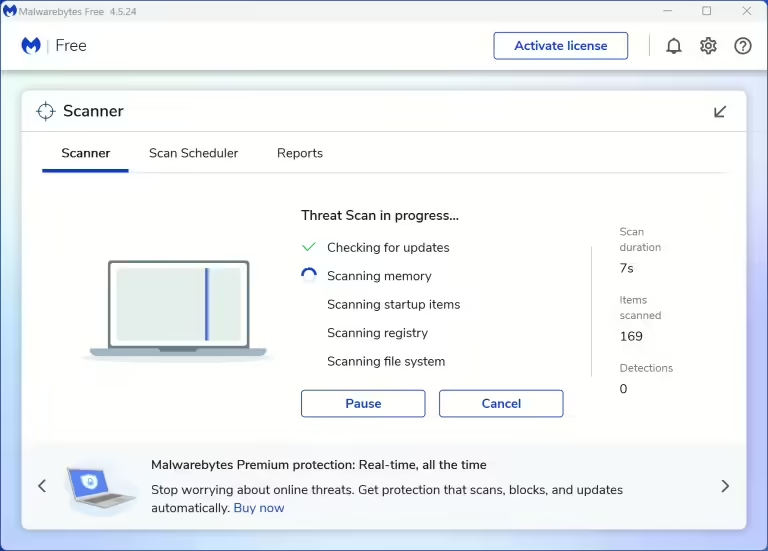
Скриншот сканирования Malwarebytes
5. Настройте схему электропитания
Простой трюк, который может дать заметный прирост производительности — переключение схемы электропитания. Зайдите в «Параметры» > «Система» > «Питание и батарея» и выберите режим «Максимальная производительность». Да, это увеличит потребление энергии, что критично для ноутбуков, но для стационарного ПК — это отличный способ «взбодрить» процессор.
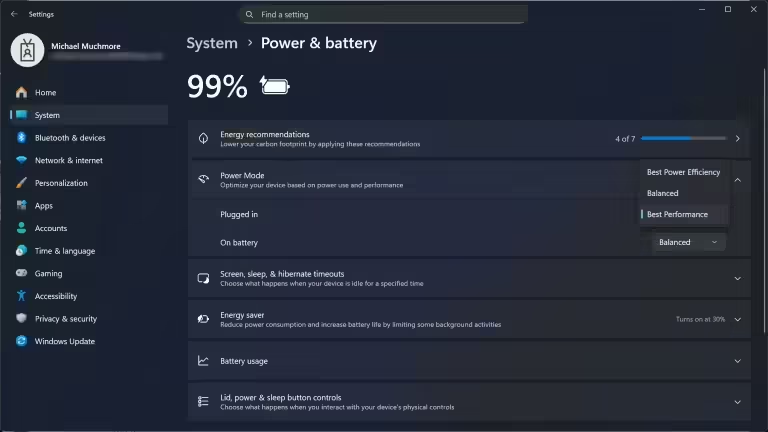
Раздел «Питание и батарея
И еще один лайфхак для ноутбуков: если есть возможность, подключите его к розетке. При работе от сети система автоматически снимает ограничения с процессора и делает экран ярче, что также повышает производительность.
6. Следите за «прожорливыми» приложениями
Иногда одна-единственная программа может «съесть» все ресурсы процессора или памяти. Если чувствуете, что система внезапно замедлилась, откройте «Диспетчер задач» (Ctrl+Shift+Esc) и отсортируйте процессы по загрузке ЦП или использованию памяти. Если какое-то приложение постоянно висит в топе, возможно, стоит его перезапустить или даже удалить и найти альтернативу.
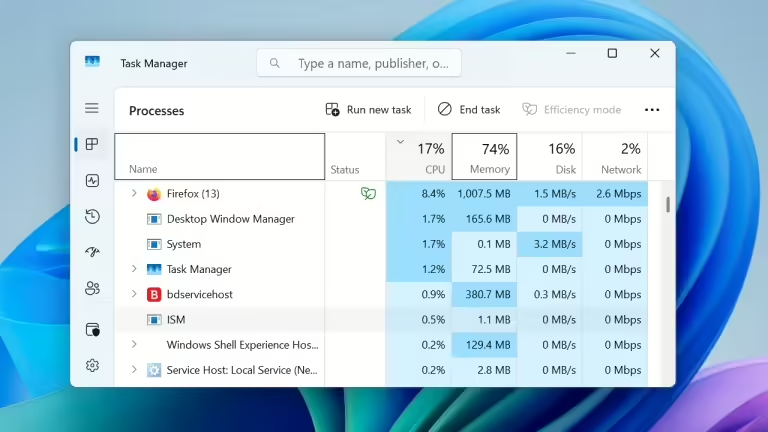
Процессы в диспетчере задач
7. Не забывайте про обновления
Windows автоматически устанавливает обновления, но не лишним будет периодически заглядывать в «Параметры» > «Центр обновления Windows». Обновления могут содержать не только патчи безопасности, но и важные драйверы для вашего оборудования, которые напрямую влияют на производительность.
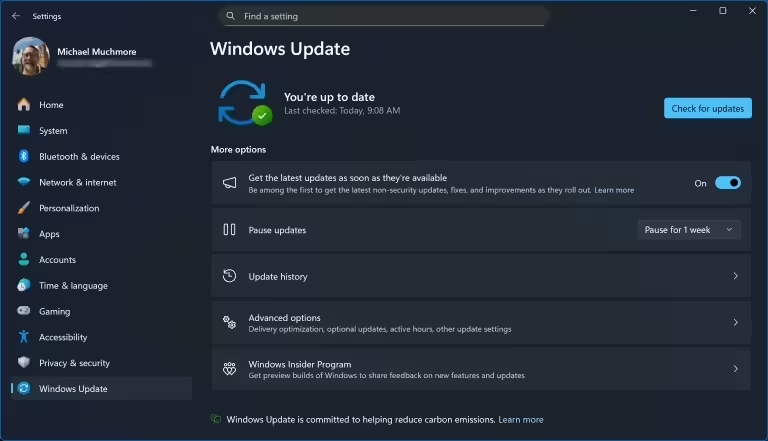
Раздел «Центр обновления Windows»
8. Запустите средства устранения неполадок
В Windows встроены утилиты для диагностики и решения проблем. Наберите в поиске меню «Пуск» слово «устранение» и запустите рекомендованные средства. Проверьте оборудование, приложения из Microsoft Store и индексирование поиска. Это может помочь выявить и исправить скрытые проблемы.
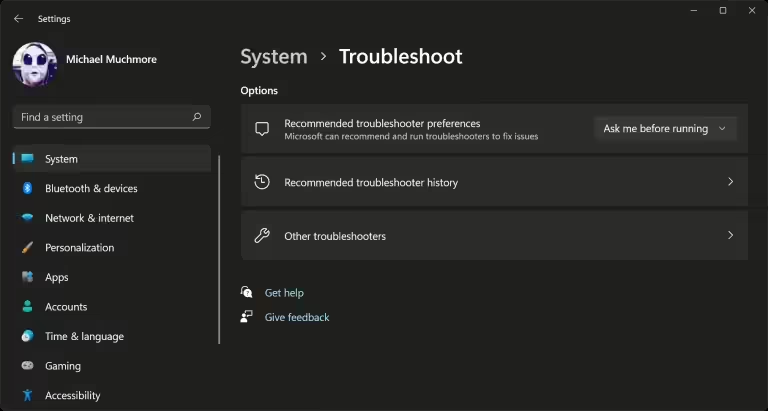
Раздел «Устранение неполадок»
9. Попробуйте PC Manager от Microsoft
Недавно Microsoft выпустила собственную утилиту PC Manager, которая обещает ускорение системы в один клик. Она собирает в одном месте несколько системных оптимизаторов и добавляет функцию очистки оперативной памяти. Тесты показывают минимальный, но все же заметный прирост. Почему бы не попробовать?
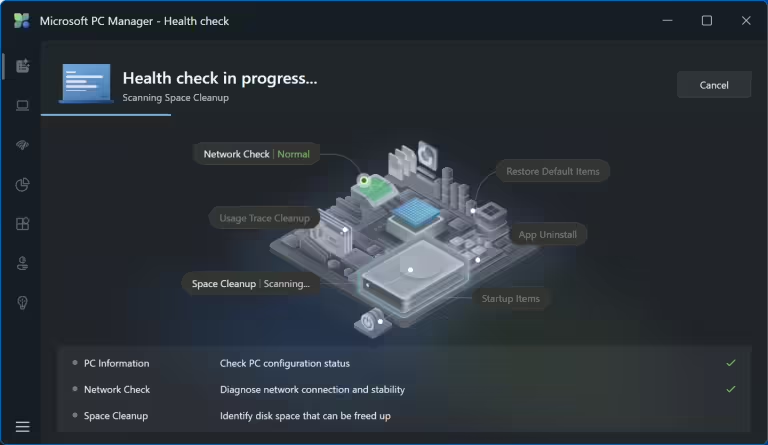
Microsoft PC Manager
10. Добавьте оперативной памяти (RAM)
Хотя Windows 11 эффективно управляет памятью, ее много не бывает. Дополнительная планка ОЗУ может значительно ускорить работу, особенно если вы работаете с «тяжелыми» приложениями. Узнать, какой тип памяти подходит вашему ПК, можно на сайтах производителей, таких как Corsair или Kingston. Правда, в современных ультрабуках память часто распаяна на плате, так что этот совет подойдет не всем.
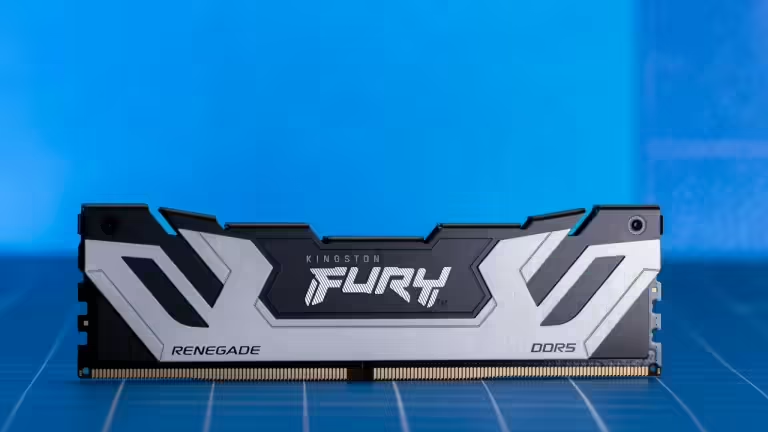
Оперативная память DDR5 для Kingston Fury Renegade
11. Перейдите на SSD
Если ваш системный диск до сих пор — старый добрый HDD, его замена на твердотельный накопитель (SSD) даст самый ощутимый прирост скорости. Загрузка Windows и запуск программ ускорятся в разы. В идеале, нужно менять внутренний диск, но даже внешний SSD, подключенный через USB 3.0, уже даст хороший эффект.
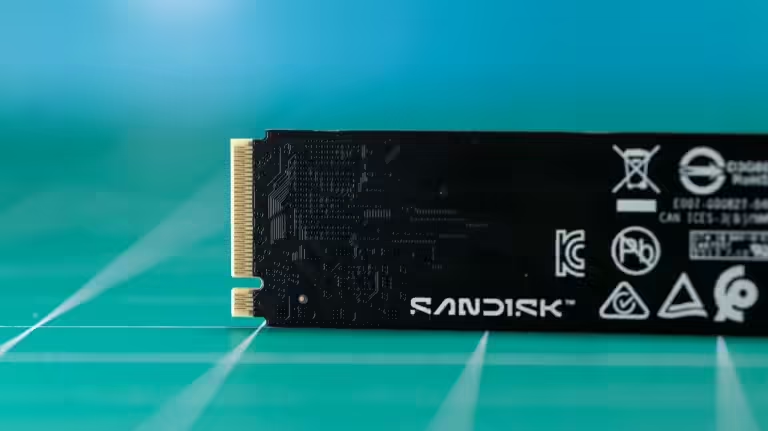
Твердотельный накопитель WD Blue SN5100
12. Отключите визуальные эффекты
Для очень старых ПК можно пожертвовать красотой ради скорости. Наберите в поиске «настройка представления» и в открывшемся окне выберите «Обеспечить наилучшее быстродействие». Это отключит все анимации и тени, сделав интерфейс более простым, но и более отзывчивым.
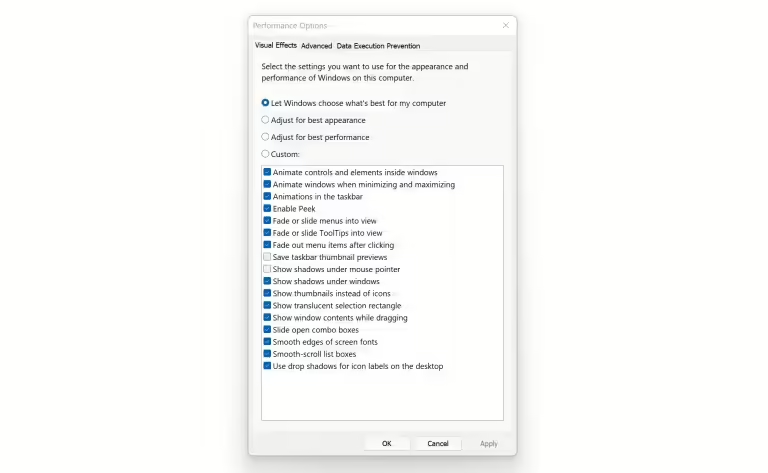
Окно визуальных эффектов
13. Следите за охлаждением
Когда компоненты перегреваются, компьютер автоматически снижает их производительность, чтобы избежать повреждений. Убедитесь, что вентиляционные отверстия вашего ПК или ноутбука не заблокированы. Не ставьте ноутбук на одеяло и регулярно чистите системный блок от пыли. Хорошее охлаждение — залог стабильной и быстрой работы.

Чистка от пыли
14. Отключите индексацию поиска
Индексация поиска помогает быстро находить файлы, но на слабых ПК она может потреблять системные ресурсы. Если вы редко пользуетесь поиском по файлам, эту функцию можно отключить. Введите в поиске «Параметры индексирования», нажмите «Изменить» и снимите галочки с дисков или папок, которые не нужно индексировать. Это немного замедлит поиск, но освободит ресурсы для других задач.
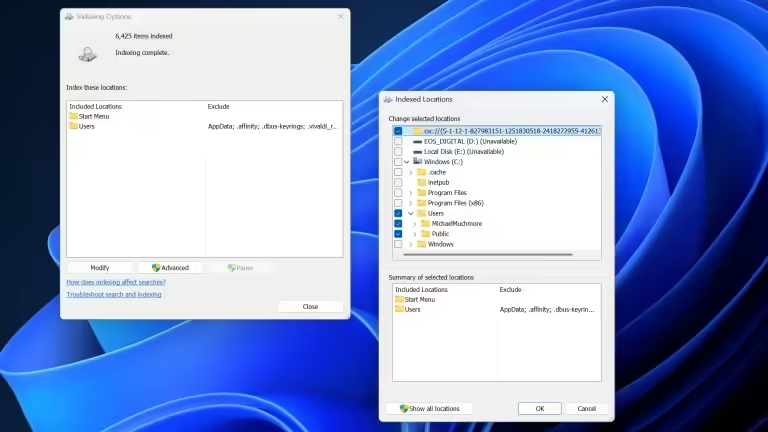
Окно индексирования поиска
15. Отключите советы и уведомления
Windows любит давать советы и показывать уведомления от приложений. Звучит безобидно, но это тоже отнимает часть производительности и, что важнее, ваше внимание. Зайдите в «Параметры» > «Система» > «Уведомления» и отключите либо все уведомления разом, либо только от самых назойливых приложений. В самом низу списка есть «Дополнительные параметры» — там можно убрать галочку с пункта «Получать советы и предложения при использовании Windows».
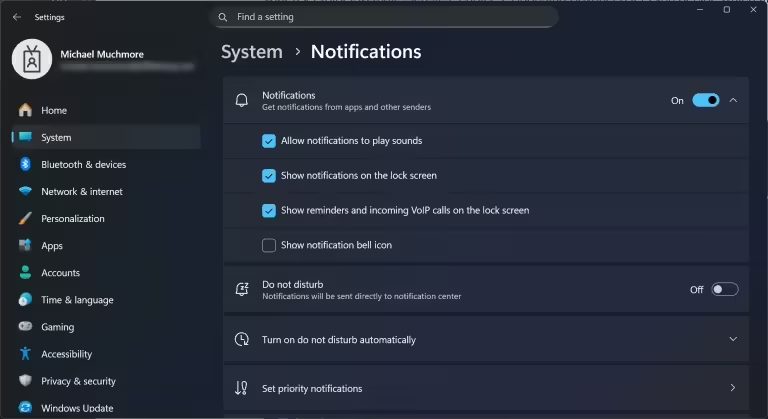
Раздел уведомлений
16. Включите игровой режим
Если вы играете на своем ПК, обязательно активируйте «Игровой режим». Найти его можно в «Параметры» > «Игры». Эта функция ограничивает фоновые задачи, приостанавливает уведомления и обновления системы во время игры, что помогает добиться более стабильной частоты кадров. Для большинства игр он включается автоматически, но проверить не помешает.
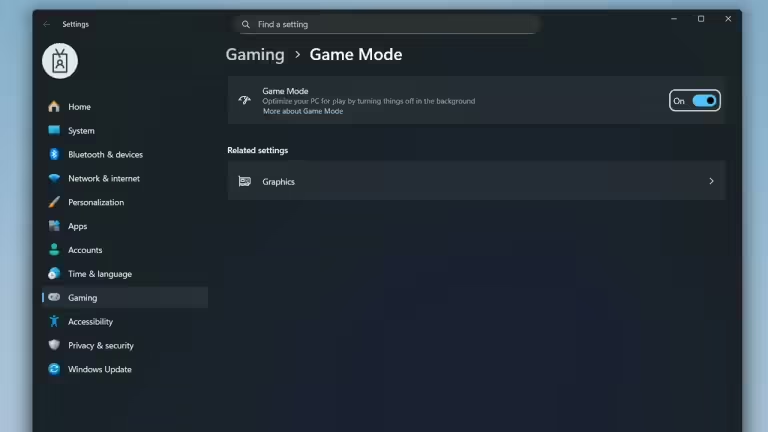
Раздел «Игровые режимы»
Комментарии
Добавить комментарий
Чтобы комментировать, нужно войти.